log4js 中的概念
level
这个理解起来不难,就是日志的分级。日志有了分级,log4js 才能更好地为我们展示日志(不同级别的日志在控制台中采用不同的颜色,比如 error 通常是红色的),在生产可以有选择的落盘日志,比如避免一些属于.debug才用的敏感信息被泄露出来。
log4js 的日志分为九个等级,各个级别的名字和权重如下:(由低到高)
1 | { |
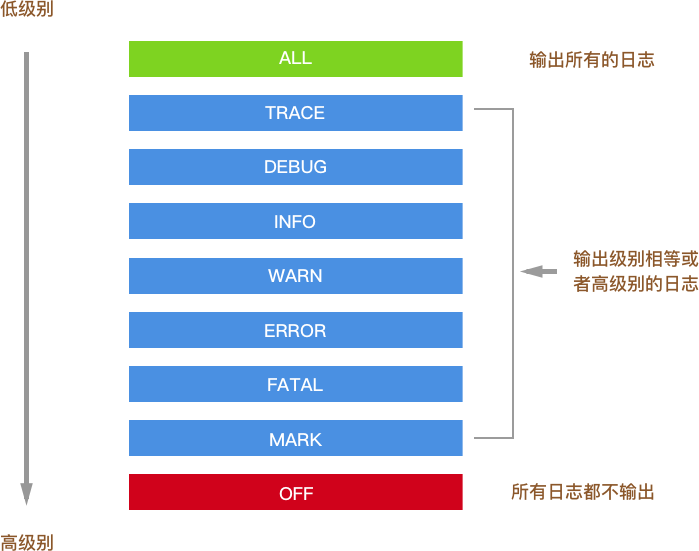
ALL OFF 这两个等级并不会直接在业务代码中使用。剩下的七个即分别对应 Logger 实例的七个方法,.trace .debug .info …。也就是说,你在调用这些方法的时候,就相当于为这些日志定了级。因此,之前的 [2016-08-21 00:01:24.852] [DEBUG] [default] - Time: 2016-08-20T16:01:24.852Z 中的 DEBUG 既是这条日志的级别。
类型
log4js 还有一个概念就是 category(类型),你可以设置一个 Logger 实例的类型,按照另外一个维度来区分日志:
1 | // file: set-catetory.js |
在通过 getLogger 获取 Logger 实例时,唯一可以传的一个参数就是 loggerCategory(如’example’),通过这个参数来指定 Logger 实例属于哪个类别。这与 TJ 的 debug 是一样的:
1 | var debug = require('debug')('worker'); |
在 debug 中 ‘worker’,同样也是为日志分类。好了,回来运行 node set-catetory.js:
1 | [2016-08-21 01:16:00.212] [DEBUG] example - Time: 2016-08-20T17:16:00.212Z |
与之前的 [2016-08-21 00:01:24.852] [DEBUG] [default] - Time: 2016-08-20T16:01:24.852Z 唯一不同的地方就在于,[default] 变成了 example。
那类别有什么用呢,它比级别更为灵活,为日志了提供了第二个区分的维度,例如,你可以为每个文件设置不同的 category,比如在 set-catetory.js 中:
1 | // file: set-catetory.js |
就可以从日志 [2016-08-21 01:24:07.332] [DEBUG] set-catetory.js - Time: 2016-08-20T17:24:07.331Z 看出,这条日志来自于 set-catetory.js 文件。又或者针对不同的 node package 使用不同的 category,这样可以区分日志来源于哪个模块。
Appender
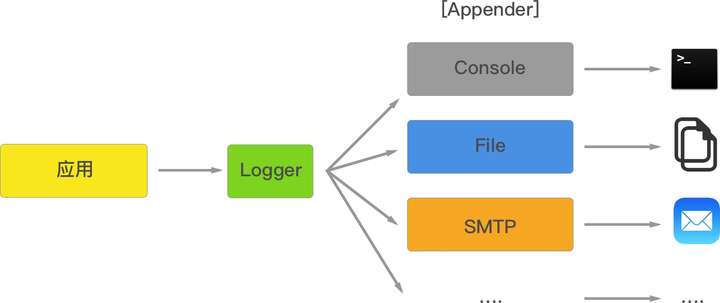
好了,现在日志有了级别和类别,解决了日志在入口处定级和分类问题,而在 log4js 中,日志的出口问题(即日志输出到哪里)就由 Appender 来解决。
log4js 提供的 appender:
1 | 1. DateFile:日志输出到文件,日志文件可以安特定的日期模式滚动,例如今天输出到 default-2016-08-21.log,明天输出到 default-2016-08-22.log; |
过滤级别和类别
我们可以调整 appender 的配置,对日志的级别和类别进行过滤:
1 | // file: level-and-category.js |
运行,在 default.log 中增加了一条日志:
1 | [2016-08-21 10:08:21.630] [DEBUG] category1 - Time: 2016-08-21T02:08:21.629Z |
来看一下代码:
使用 logLevelFilter 和 level 来对日志的级别进行过滤,所有权重大于或者等于DEBUG的日志将会输出。这也是之前提到的日志级别权重的意义;
通过 category 来选择要输出日志的类别,category2 下面的日志被过滤掉了,该配置也接受一个数组,例如 [‘category1’, ‘category2’],这样配置两个类别的日志都将输出到文件中。
Layout
Layout 是 log4js 提供的高级功能,通过 layout 我们可以自定义每一条输出日志的格式。log4js 内置了四中类型的格式:
- messagePassThrough:仅仅输出日志的内容;
- basic:在日志的内容前面会加上时间、日志的级别和类别,通常日志的默认 layout;
- colored/coloured:在 basic 的基础上给日志加上颜色,appender Console 默认使用的就是这个 layout;
- pattern:这是一种特殊类型,可以通过它来定义任何你想要的格式。
一个 pattern 的例子:
1 | var log4js = require('log4js'); |
%r %p $m $n 是 log4js 内置的包含说明符,可以借此来输出一些 meta 的信息,更多细节,可以参考 log4js 的文档。
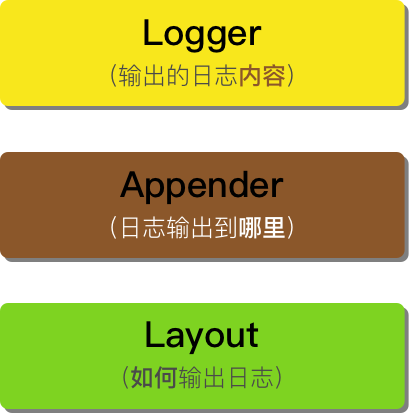
一张图再来说明一下,Logger、Appender 和 Layout 的定位。
实战:输出 Node 应用的 ACCESS 日志 access.log
为了方便查问题,在生产环境中往往会记录应用请求进出的日志。那使用 log4js 怎么实现呢,直接上代码:
1 | // file: server.js |
看看我们做了哪些事情:
配置了一个 appender,从日志中选出类别为 access 的日志,输出到一个滚动的文件中;
log4js.getLogger(‘access’) 获取一个类别为 access 的 Logger 实例,传递给log4js.connectLogger 中间件,这个中间件收集访问信息,通过这个实例打出。
启动服务器,访问 http://localhost:5000,你会发现目录中多了一个名为 access.log-2016-08-21.log 的文件,里面有两条日志:
1 | [2016-08-21 14:34:04.752] [INFO] access - ::1 - - "GET / HTTP/1.1" 200 18 "" "Mozilla/5.0 (Macintosh; Intel Mac OS X 10_11_0) AppleWebKit/537.36 (KHTML, like Gecko) Chrome/52.0.2743.116 Safari/537.36" |
通过 log4js 日志的分类和appender功能,我们把访问日志输出到了一个滚动更新的文件之中。
